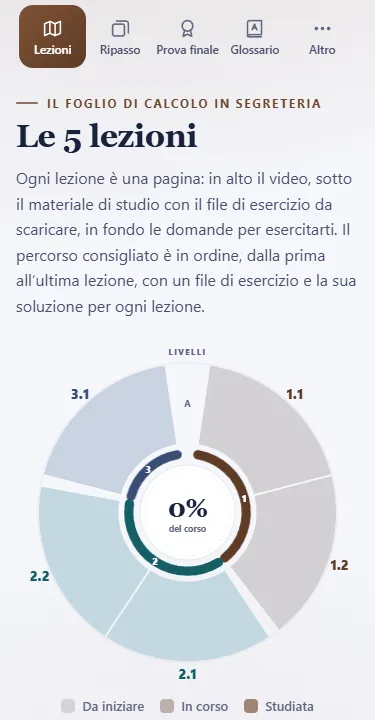
Cinque video-lezioni da circa mezz’ora con il materiale di studio e un file di esercizio per lezione: elenchi puliti, ordinamenti e filtri, doppioni, SOMMA, CONTA.SE, SE, arrotondamenti, CERCA.VERT e tabelle pivot, con i casi di ogni giorno in segreteria. Vale per Excel e per LibreOffice Calc.
Ti basta un account ScuolaGo: lo crei in un minuto con la tua email.
Video con sottotitoliOgni risposta spiegata
5video-lezioni
200domande con spiegazione
141flashcard di ripasso
90parole nel glossario
Come è fatta una lezione
Guardi, studi, ti eserciti. In una pagina sola.
Il video
Circa mezz'ora con voce, sottotitoli, capitoli e trascrizione da leggere quando vuoi.
Il materiale di studio
Diviso in parti brevi, con tabelle, esempi e le fonti ufficiali.
Le domande
40 per lezione: ogni risposta ha la sua spiegazione, anche quando sbagli.
Il ripasso
Flashcard e glossario per fissare i punti chiave e le parole della scuola.
Il programma
Cinque lezioni, tre tappe.
Cosa impari, lezione per lezione.
Tappa 1I dati in ordine
Struttura del foglio, celle e formati, inserimento pulito; ordinare, filtrare, trovare e togliere i doppioni.
1
Il foglio e i dati puliti
Fogli, celle, intervalli e barra della formula; testo, numeri e date vere, e il formato delle celle che cambia l'aspetto ma non il valore. Un elenco di alunni disordinato reso pulito con Trova e sostituisci, Testo in colonne, la prima riga bloccata e l'elenco a discesa, in Excel e in Calc.
Video-lezione40 domandeRipasso
2
Ordinare, filtrare, togliere i doppioni
Ordini un elenco di iscritti su più livelli, lo filtri per valore, per numero e per testo, colori e togli i doppioni in Excel e in Calc. Impari a riconoscere i falsi doppioni e a decidere con il codice se due righe sono lo stesso alunno.
Video-lezione40 domandeRipasso
Tappa 2Le formule
Formule e funzioni di base: SOMMA, CONTA.SE, SE, arrotondamenti; CERCA.VERT e l’incrocio di due elenchi.
3
Formule e funzioni di base
Scrivi le formule, copiale con il quadratino e blocca una cella con il dollaro e il tasto F4, uguale in Excel e in Calc. Sommi, conti, fai decidere il foglio con SE e arrotondi con ARROTONDA sul riepilogo delle ore di un progetto.
Video-lezione40 domandeRipasso
4
CERCA.VERT e due elenchi da incrociare
Come unire due elenchi con un codice in comune: CERCA.VERT con la corrispondenza esatta, la tabella bloccata con i dollari, l'errore #N/D e SE.ERRORE. Poi l'incrocio al contrario con CONTA.SE e SE, per sapere chi non ha ancora consegnato.
Video-lezione40 domandeRipasso
Tappa 3Il riepilogo
Tabelle pivot, filtri e totali; un piccolo riepilogo impaginato per la stampa e per il PDF.
5
Tabelle pivot e un riepilogo da stampare
Crei una tabella pivot in Excel e in Calc, scegli righe, colonne, valori e filtro, distingui somma e conteggio, la aggiorni e controlli i totali. Poi prepari il riepilogo da stampare: area di stampa, orientamento, una pagina, righe da ripetere, anteprima e PDF.
Video-lezione40 domandeRipasso
Per chi è
Il corso giusto se parti da qui.
Chi lavora in segreteria
Assistenti amministrativi, anche supplenti, e chi vuole diventarlo.
Circa due ore e mezza di video e altrettante di studio e di esercizio. Vai al tuo ritmo, dal computer o dal telefono.
Il corso è gratuito? Che cosa serve per seguirlo?
Sì, è gratuito per chi ha un account ScuolaGo: basta entrare con l’account del sito. Se non ce l’hai, lo crei in un minuto con la tua email.
Il corso è collegato al Ministero? È una certificazione informatica?
No. Il foglio di calcolo in segreteria è un corso di ScuolaGo: non è collegato al Ministero dell’istruzione e del merito e non è una certificazione informatica. Insegna a lavorare con gli elenchi della segreteria, con funzioni che hanno lo stesso nome in Excel e in LibreOffice Calc.
Vale per Excel o per LibreOffice Calc?
Per tutti e due. Il corso usa solo funzioni che hanno lo stesso nome italiano in Microsoft Excel e in LibreOffice Calc, controllate sulla documentazione ufficiale dei due programmi. Dove i menu sono diversi, la lezione dà i due percorsi.
Come uso i file di esercizio?
Ogni lezione ha un file .xlsx da scaricare, nel materiale di studio. Il file ha un foglio con l’esercizio e un foglio con la soluzione: prova prima da solo, poi confronta. Si apre con Excel e con LibreOffice Calc. I dati dentro i file sono inventati.
Vale per Excel o per LibreOffice Calc?
Per tutti e due. Il corso usa solo funzioni che hanno lo stesso nome italiano in Microsoft Excel e in LibreOffice Calc, controllate sulla documentazione ufficiale dei due programmi. Dove i menu sono diversi, la lezione dà i due percorsi.
Come uso i file di esercizio?
Ogni lezione ha un file .xlsx da scaricare, nel materiale di studio. Il file ha un foglio con l’esercizio e un foglio con la soluzione: prova prima da solo, poi confronta. Si apre con Excel e con LibreOffice Calc. I dati dentro i file sono inventati.
Vale per Excel o per LibreOffice Calc?
Per tutti e due. Il corso usa solo funzioni che hanno lo stesso nome italiano in Microsoft Excel e in LibreOffice Calc, controllate sulla documentazione ufficiale dei due programmi. Dove i menu sono diversi, la lezione dà i due percorsi.
Come uso i file di esercizio?
Ogni lezione ha un file .xlsx da scaricare, nel materiale di studio. Il file ha un foglio con l’esercizio e un foglio con la soluzione: prova prima da solo, poi confronta. Si apre con Excel e con LibreOffice Calc. I dati dentro i file sono inventati.
Vale per Excel o per LibreOffice Calc?
Per tutti e due. Il corso usa solo funzioni che hanno lo stesso nome italiano in Microsoft Excel e in LibreOffice Calc, controllate sulla documentazione ufficiale dei due programmi. Dove i menu sono diversi, la lezione dà i due percorsi.
Come uso i file di esercizio?
Ogni lezione ha un file .xlsx da scaricare, nel materiale di studio. Il file ha un foglio con l’esercizio e un foglio con la soluzione: prova prima da solo, poi confronta. Si apre con Excel e con LibreOffice Calc. I dati dentro i file sono inventati.
Gratis con il tuo account
Il prossimo passo parte da qui.
Cinque lezioni da seguire al tuo ritmo, dal computer o dal telefono.
 ScuolaGo